

易互动app是一款可以投屏互动软件,主要提供手机投屏、红外遥控、连接家电等多种功能,让手机和家电互动更加便捷、容易。软件采用全新投屏技术,大屏、小屏手机一键连接,轻松实现智慧互投,让看剧、看电影更加具有沉浸感,享受大屏视听盛宴。易互动app搭配红外遥控秒变遥控器,调节空调、冰箱只需一个手机即可,远程控制提升用户生活体验。软件还支持图片、文档等打印服务,用户随时都能随时享受便捷的移动端打印体验!
1、采用新的投屏技术,无线投屏完美实现了手机投屏到大屏暮,操作简便、性能稳定流
2、红外手机轻松变遥控器,把遥控装进手机。
3、可以将图片、pdf等无线打印,给用户提供便捷的移动端打印体验。
1、首先打开打印机的WIFI功能,指示灯亮起表示已打开,如下图:

2、如果您的打印机是刚出场没有经过任何配置的话,可以打开手机WIFI,找到并连接打印机WIFI(WIFI名一般为打印机型号,WIFI密码请看打印机说明书)。如下图

3、如果您发现打印机WIFI提示需要密码连接,但是自己又不知道密码的情况下,请找到打印机的X和WIFI功能键,两个同时长按3-5秒来重置打印机,再去手机WIFI功能页找到打印机WIFI并连接。然后重新打开打印机,连接上打印机的WIFI。

4、查看打印机WIFI的IP地址,把IP地址的最后一组数字改为1或者0,然后复制该IP地址到浏览器打开。例如我的IP地址为:192.168.223.103,就复制192.168.223.1到浏览器并打开,此时会进入到打印机的配置页。不同品牌的打印机IP地址都有所不同,但操作方法都一致。
5、进入到打印机的配置页面。

找到网络一无线一无线设置向导。

打开后进入如下页面,点击"下一步"。

找到自家WIFI,输入WIFI密码后即可。

配置成功页面如下,至此打印机网络配置完成。

v1.23版本
认领新上架,功能测试成功链接:链接: https://pan.baidu.com/s/1rWVlll14b7nML8oYbIkyyw?pwd=7kb2
提取码: 7kb2
展开内容



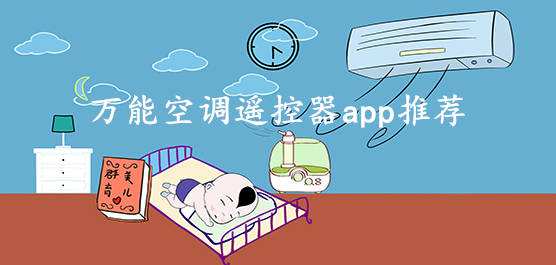
科技进步,时代变迁,手机的功能越来越广泛,万能空调遥控器的出现让大家的生活更加的便利,那空调遥控器app哪个好用呢?3322软件站为此也收集到众多免费的万能空调遥控器app推荐给大家,它们不仅可以适配各种品牌的空调,比如海尔、格力、美的等,而且各种手机机型也能正常使用。只需下载软件,连接空调,就能随时开关空调,调整风速以及温度等,甚至对目标进行智能化远程管理,让您畅享无限智能生活。便捷生活工具等您来使用,快下载试试吧!
共有 16 款应用全部>>

获取网络状态
获取网络信息状态,如当前的网络连接是否有效
-------------------------------------
获取WiFi状态
获取当前WiFi接入的状态以及WLAN热点的信息
-------------------------------------
使用蓝牙
允许程序连接配对过的蓝牙设备
-------------------------------------
访问网络
访问网络连接,可能产生GPRS流量
-------------------------------------
唤醒锁定
允许程序在手机屏幕关闭后后台进程仍然运行
-------------------------------------
写入外部存储
允许程序写入外部存储,如SD卡上写文件
-------------------------------------
拍照权限
允许访问摄像头进行拍照
-------------------------------------
读取电话状态
访问电话状态
-------------------------------------
访问外部存储
访问外部存储的权限
-------------------------------------
录音
录制声音通过手机或耳机的麦克
-------------------------------------
改变WiFi状态
改变WiFi状态
-------------------------------------
改变WiFi多播状态
改变WiFi多播状态
-------------------------------------
使用振动
允许振动
-------------------------------------
使用闪光灯
允许访问闪光灯
-------------------------------------
获取精确位置
通过GPS芯片接收卫星的定位信息,定位精度达10米以内
-------------------------------------