

遥控精灵手机版是一款手机遥控器工具,支持通过红外或网络控制电视、空调、机顶盒等多种家电设备,在没有实体遥控器时也能轻松操作。应用内置丰富的设备码库,支持离线使用,并提供温度调节、模式切换、定时开关等常用功能。
遥控精灵手机版兼容多品牌家电与多种控制方式适合日常家庭智能设备管理,让家电控制更加便捷高效。
1、按型号搜索遥控器
输入电器品牌/型号等关键词即可搜索,再不用对着数十套遥控器数据逐一匹配!人性化智能搜索,只有遥控精灵可以做到!
2、遥控器码库支持
数据库收录25W+家电遥控器,涵盖全球6000+家电品牌,支持遥控空调、电视、机顶盒/卫星、网络机顶盒、投影仪、DVD、功放、风扇、单反、开关/灯泡等数十种家电,手机遥控无压力!软件内置8W+遥控器码库,没有网络也能玩,官方库遥控器经人工检测整理,信号强,更可靠!
3、广电机顶盒遥控器
内置电视节目表,轻松追剧,一键换台。
4、智能电视、网络机顶盒遥控器
没有红外功能的手机也可使用,WIFI遥控无需对准;除遥控外,还支持盒子视频点播、应用管理等,只需在盒子端安装遥控精灵TV,即可使用遥控精灵点播视频、安装/卸载应用等。
5、DIY遥控器做达人
遥控精灵内置DIY工具软件,如手机支持红外学习功能,可将原装遥控器学习到手机中使用,轻松DIY遥控器做达人。
一、添加遥控器
借助APP的红外遥控功能,用户添加适合的遥控器,即可遥控空调、电视、机顶盒/卫星、投影仪、盒子、DVD、功放、风扇、单反、智能开关/灯泡等红外家电。
1、“添加遥控器”功能入口
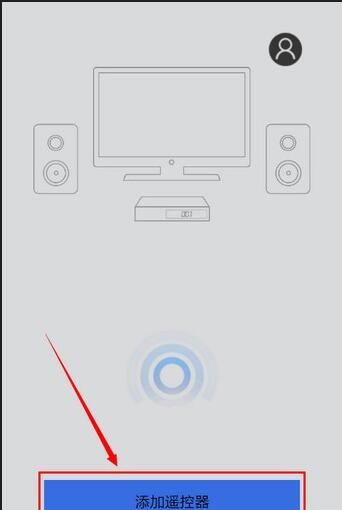
新用户启动APP后,在启动界面点击“添加遥控器”;
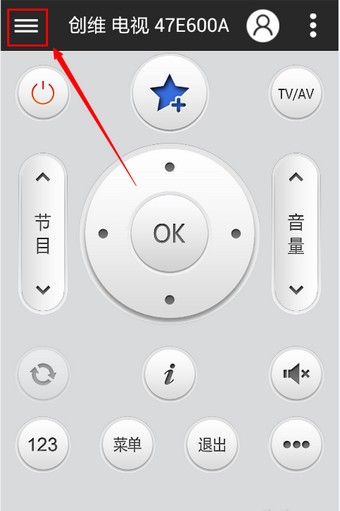
老用户启动APP后,在遥控器面板点击左侧菜单键,可加载出同个场景下的遥控器列表,点击列表下方的“添加遥控器”;
2、通过匹配按键添加遥控器
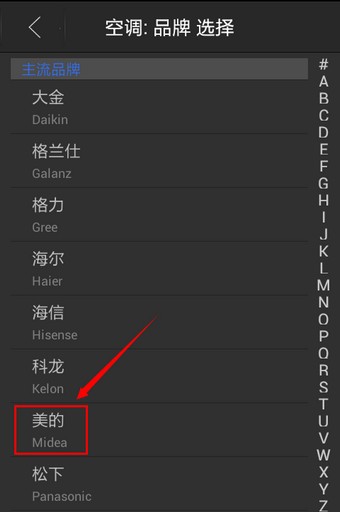
打开添加遥控器,依次点选家电型号、品牌,再对遥控按键逐个匹配,成功后即可添加此款家电的遥控器,下面以美的空调为例进行说明。
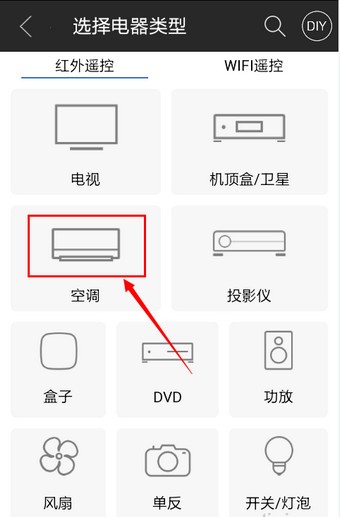
打开添加遥控器,选择家电类型:空调;空调品牌:美的;
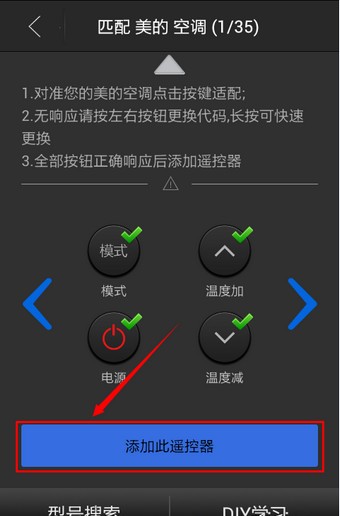
出现匹配界面,依照说明逐个匹配按钮:将手机对准空调按下开关图标,如果空调无响应,点击否,切换至下一组匹配按钮,重复以上匹配过程;如果空调正确响应,点击是,全部按钮正确响应后点击“添加此遥控器”,软件切换成遥控面板,空调遥控器添加成功。
【全球红外码库,同时支持本地与云码库】
云红外码库自2012年开始持续更新优化,涵盖全球7000+各电器类型品牌
支持自定义电器类型,比如洗脸盆、按摩椅、遥控玩具等...
现用户DIY的电器类型已经多达1155种
我们会根据用户使用热度将其转入正式电器类型,丰富红外码库数据
【空调码库:负离子、辅热等特殊按钮也有】
具体呈现空调遥控器各种功能,包括定时清新、强力负离子等等特殊功能
协议制码库,无需存储红外信号数据,根据空调状态实时计算,不占多余存储空间
特有协议状态机支持智能硬件
【支持多种红外码库配对方式,支持红外协议快速匹配】
按照红外协议分类遥控器,去除冗余遥控器,极大的减少匹配按键数量,平均3个按键测试完成遥控器匹配下载
按照遥控器关注度排行,快速发送测试信号,当电器有响应停止测试,理想情况可一键匹配到遥控器
可根据电器类型、品牌型号等参数搜索遥
【专业团队码库维护】
全球合作伙伴的码库补充采集
遥控精灵App 6000W+用户自定义遥控器数据
遥控精灵App 6000W+用户纠错统计
用户反馈确实码库的及时补充
1、手机插入遥控配件无反应、检测不到红外
先确保在安装APP时,APP要的权限给足。 如果是华为、小米、三星等手机,请直接重试。如果是OPPO、VIVO、一加,真我等,请打开手机的设置一系统设置一搜索OTG并打开这个功能,而后重试。如以上操作了还是提示未检测到红外设备,可打开遥控精灵-我的-右上角设置-红外驱动设置-设备选择USB并手机壳去掉关机重启一下。
2、能识别配件但匹配不到遥控码
【确保物理指向】请确保遥控配件指向要被遥控的家电的红外接收窗。第一次匹配,请靠近一些家电,确保在3m之内。
【找到遥控码】若能找到您需要的品牌,请耐心匹配。如果第一个开关键不可以打开家电,就点下一个、X或是无响应,继续配对下一组,直到可以打开家电为止,而后测试其他按键,最后点“确定”就可以成功添加一个遥控器。如果匹配不到,请到电器类型选择页面,点击“搜索”0若找不到您需要的品牌,请在点击搜索后,选择用户库,选择电器类型+选择全部品牌+输入您想要的品牌名称,进行搜索。
3、匹配到的遥控码有个别按键不能用
这表明遥控配件或内置遥控是有效的,但是当前没有找到最合适的遥控器。建议重新匹配,跳过上次选择的遥控码,继续向后寻找合适的遥控码。
如果您有原装遥控器,您也可以使用恬家遥控配件的DIY自学习功能学习一个完整的遥控器,学:习的遥控器信号可以被手机内置红外遥控头使用。
如果您没有原装遥控器,不能学习遥控器,您可以选择继续使用当前的遥控器,然后过几周再尝试寻找更贴切的遥控器,您等待期间,可能已经有其他用户学习上传了您需要的遥控器。
4、没有找到我的家电品牌
遥控精灵的APP只会显示常用品牌,如果这里面没有您要的品牌,并不意味着就没有遥控码。我们请您在电器类型选择页面,点击搜索,选择用户库,选择电器类型+选择全部品牌+输入您想要的品牌名称,进行搜索。
v5.4.4.8版本
提升体验,修复部分问题。
展开内容


科技进步,时代变迁,手机的功能越来越广泛,万能空调遥控器的出现让大家的生活更加的便利,那空调遥控器app哪个好用呢?3322软件站为此也收集到众多免费的万能空调遥控器app推荐给大家,它们不仅可以适配各种品牌的空调,比如海尔、格力、美的等,而且各种手机机型也能正常使用。只需下载软件,连接空调,就能随时开关空调,调整风速以及温度等,甚至对目标进行智能化远程管理,让您畅享无限智能生活。便捷生活工具等您来使用,快下载试试吧!
共有 16 款应用全部>>
禁用键盘锁
允许程序禁用键盘锁
-------------------------------------
获取精确位置
通过GPS芯片接收卫星的定位信息,定位精度达10米以内
-------------------------------------
获取粗略位置
通过WiFi或移动基站的方式获取用户错略的经纬度信息,定位精度大概误差在30~1500米
-------------------------------------
使用振动
允许振动
-------------------------------------
改变配置
允许当前应用改变配置,如定位
-------------------------------------
挂载文件系统
挂载、反挂载外部文件系统
-------------------------------------
访问网络
访问网络连接,可能产生GPRS流量
-------------------------------------
写入外部存储
允许程序写入外部存储,如SD卡上写文件
-------------------------------------
访问外部存储
访问外部存储的权限
-------------------------------------
读写系统设置
允许读写系统设置项
-------------------------------------
获取WiFi状态
获取当前WiFi接入的状态以及WLAN热点的信息
-------------------------------------
改变WiFi状态
改变WiFi状态
-------------------------------------
改变WiFi多播状态
改变WiFi多播状态
-------------------------------------
获取网络状态
获取网络信息状态,如当前的网络连接是否有效
-------------------------------------
改变网络状态
改变网络状态如是否能联网
-------------------------------------
唤醒锁定
允许程序在手机屏幕关闭后后台进程仍然运行
-------------------------------------
蓝牙管理
允许程序进行发现和配对新的蓝牙设备
-------------------------------------
使用蓝牙
允许程序连接配对过的蓝牙设备
-------------------------------------
拍照权限
允许访问摄像头进行拍照
-------------------------------------
使用闪光灯
允许访问闪光灯
-------------------------------------
访问定位额外命令
允许程序访问额外的定位提供者指令
-------------------------------------
录音
录制声音通过手机或耳机的麦克
-------------------------------------
修改声音设置
修改声音设置信息
-------------------------------------
显示系统窗口
显示系统窗口
-------------------------------------
开机自动允许
允许程序开机自动运行
-------------------------------------
状态栏控制
允许程序扩展或收缩状态栏
-------------------------------------
读取电话状态
访问电话状态
-------------------------------------