
超级录屏电脑版

大小:51.37M 类别:
  • 图像捕捉

官方安全无插件纠错

  • 更新时间2024-03-06
  • 版本v9.3
  • 系统Pc
  • 语言简体中文
解压密码:www.32r.com

超级录屏电脑版是一款简单易用的屏幕录制软件。软件的操作简单,功能全面且完全免费,通过它用户可以全屏、窗口、区域三种方式的录制,并且在录制的过程中可以将摄像头录制到画面中,十分的实用。并且,除了基本的屏幕录制功能外,超级录屏官方版还支持对视频文件进行截取、分割、合并、添加配音和字幕等编辑与转换功能!有需要的用户欢迎下载使用。
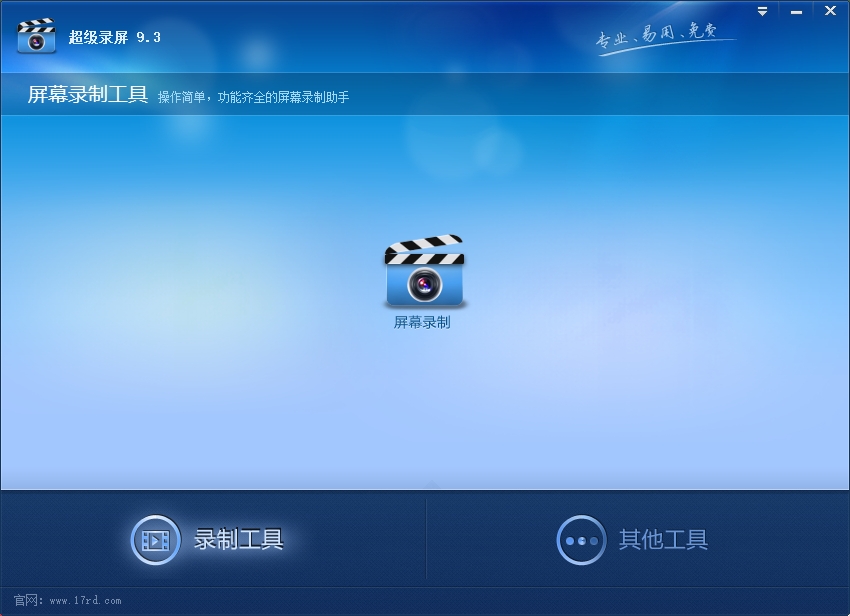
功能介绍

1、屏幕录制

录制电脑屏幕,支持电脑屏幕和摄像头的同时录制。

2、编辑与转换

支持对视频文件的截取、分割、合并、添加配音和字幕等功能。

超级录屏电脑版使用方法

一、去除视频杂音

1、视频中的音乐不喜欢或者自己拍摄视频中有好多杂音,很讨厌的。有办法把声音屏蔽掉就好了。

2、利用视频转换功能就可以实现!

3、打开【视频工具】中的【编辑与转换】功能,选择输出的视频格式,选择适当的输出格式,下一步。

4、添加文件,下一步。

5、将“禁用音频”设置为“是”,然后点击下一步等待转换完成。

6、打开看看,是不是没声音了。

二、去除多余配音

1、网上下了好看的电影,可是有好几个配音,怎么去除不想要的配音呢?使用视频转换功就能轻松实现去除任何一种配音。

2、首先我们要确定各配音分别在哪个声道。

3、我们可以用暴风影音来查看声道:用暴风打开视频,右击在菜单中选择声道选择,分别选择左声道和右声道,然后播放,试听各声道对应哪种配音。

步骤:打开光盘刻录大师,选择视频工具下的【编辑与转换】,选择转换格式,下一步

三、添加要转换的视频文件

1、如果您想编辑文件,可以点击上方的【编辑】按钮,进入编辑页面,进行水印,裁剪,字幕等编辑功能。

2、如果您想截取文件,可以点击上面的【截取】按钮,进行视频截取。

3、完成后,点击下一步。

4、进入到输出设置界面,在声道采集里选择要保留的声道。(例如左声道是国语,声道采集就设为左声道,这样右声道就被去除,保留下来的就只有国语配音了。)然后点击下一步进行转换就可以了。

5、转换成功后,看看是不是只有一种声音了呢。

相关问题

一、超级录屏怎么录声音?

普通台式电脑是没有声音输入的,都需要麦克风,笔记本自带麦克风,因此你所说的录制电脑声音也就是录制麦克风的声音。

二、超级录屏软件消除噪音?

1、打开【视频工具】中的【编辑与转换】功能,选择输出的视频格式,选择适当的输出格式,下一步。

2、添加文件。下一步。

3、将“禁用音频”设置为“是”,然后点击下一步等待转换完成。

三、超级录屏视频不能播放?

在工具-选项-捕获-参数那,把“在捕获时关闭显示加速”勾上吧。

展开内容

猜您喜欢

电脑录屏软件合集

想要录制电脑屏幕中的内容,可是不知道怎么操作?那么可以借助电脑录屏软件来进行,利用这类软件一般不仅自定义选择录制区域,还能设置音频、视频格式、视频清晰度等录制参数。总之在日常工作、学习、生活中,我们经常都会有录屏的需求,比如远程会议录制、网课录制、游戏录屏、操作方法录屏等,那么有需求的自行挑选款电脑录屏工具来帮助你吧!

共有 35 款应用全部>>

类似软件

  • B站录播姬(哔哩哔哩直播录制工具)

    9.1/12.81M

    一个方便好用免费开源的哔哩哔哩直播录制工具。

    查看
  • Screenpresso Pro(截屏录屏软件)

    9.1/11.38M

    ScreenPresso Pro是一款截屏录屏工具,它能够完整的捕获您的桌面,包括屏幕截图以及高清视频,你可以使用它用于您的演示文稿以及培训文档,协作设计工作以及错误报告等。

    查看
  • 转转大师录屏软件

    9.1/29.31M

    转转大师录屏软件是一款功能非常强大的视频音频录制辅助工具,该软件操作简单快捷,功能非常的强大,有游戏模式、全局录制、区域录制、摄像头录制、声音录制等多种不同作用的模式,并且支持录制鼠标操作及对录制的视频增加水印。

    查看
  • Honeycam(专业的GIF制作软件 )

    8.9/16.62M

    Honeycam官方版是一款高质量的GIF/WebP动图制作和编辑器,你可以利用它制作你的专属游戏、视频锦集、电脑教程的动画文件。并且,Honeycam支持BMP, JPG, GIF, PNG, PSD, WEBP, ASF, AVI, MKV, MP4, MOV, WEB

    查看

网友评论

0人参与,0条评论
  • 评论需审核后才能显示

同类排行

  • ActivePresenter(录屏教学录像软件)

    9.5/81.96M

    专业屏幕录制与视频编辑软件

    查看
  • 轻映录屏软件

    9.6/55.54M

    很多人在电脑上想录制视频或者游戏上传网络获得更多的点击量,但是一直没找到合适的录屏工具,一直以来,人们对于屏幕录像软件的理解,都是录制桌面操作的软件。所以本次小编将带给大家一款非常好用的录屏工具,感兴趣的用户可以来看一看,轻映录屏软件是一款专为pc端打造的方便好用的录屏神器。

    查看
  • picpick截图软件

    9.5/73.84M

    picpick中文版是一款小巧而功能丰富的截屏软件,兼具白板、屏幕标尺、直角座标或极座标显示与测量、屏幕取色等功能。 PicPick截屏功能支持截取全屏、活动窗口、指定区域、固定区域、手绘区域功能,支持滚动截屏,支持双显示器,对截屏后的图像可以进行图像编辑和标注功能。

    查看
  • Bandicam(班迪录屏)官方版

    9.0/30M

    高清的电脑录屏软件

    查看
  • Replay Video Capture(屏幕录制工具)

    9.1/65.1M

    Replay Video Capture是一款强大的屏幕录制工具,专为捕捉在线视频、音频和多媒体内容而设计。它允许用户轻松录制计算机屏幕上播放的视频流,包括流媒体、在线视频、音乐、网络会议和更多内容。

    查看
  • Manycam(多摄像头控制软件)

    9.4/126.68M

    一款可以将摄像头进行分割处理的软件。

    查看
  • EV录屏软件电脑版

    9.0/36.55M

    一款免费的屏幕录制软件。

    查看
  • Vov Screen Recorder(vov专业录屏工具)

    9.1/15.83M

    Vov Screen Recorder是一款专业且易用的录屏软件,功能上软件制作的十分的专一仅仅只提供了录制和停止的功能,操作起来也是十分简单的,点击即可录屏。而在视频的格式导出方面,软件提供了AVI,QuickTime视频(MOV),MP4,MPEG,FLV,WMV,Matro

    查看
  • WinSnap屏幕截图工具

    9.1/5.05M

    WinSnap屏幕截图工具是一款功能强大又完全免费的中文屏幕截图软件。软件的捕捉图像方式灵活,主要可以捕捉整个屏幕、活动窗口、选定区域等,而且图像输出方式多样,主要包括文件、剪贴板、和邮件。

    查看
  • 按键抓抓辅助工具

    9.1/266K

    按键抓抓辅助工具是电脑上一款小巧简单的桌面抓图工具。这款软件能够帮助各位用户快速的进行屏幕取色操作,不管是改变用户的鼠标还是各种使用的小功能都可以在这里看到。而且软件只有小小的200多KB,并且大家不需要安装,直接下载小编提供的文件打开解压既可以使用,当用户需要取色操作的时候就可

    查看
  • 大黄蜂录屏软件

    9.1/1.73M

    大黄蜂录屏软件是一款功能强大的电脑录屏软件,可以帮助用户轻松地录制屏幕上的活动、声音和操作。该软件支持全屏录制、区域录制、自定义录制等多种录制方式,支持高清、标清等多种录制画质,可以满足不同用户的需求。

    查看
  • AnimaShooter Pioneer(图像捕捉工具)

    9.0/28.64M

    AnimaShooter Pioneer是由AnimaShooter公司全新打造的一款图像捕捉工具,相比较其他软件,这款软件界面UI简洁明了,功能操作一目了然,具有流畅、外观吸引人的设计,可以整齐地组织其功能,无需繁杂的操作步骤,一键即可帮助用户录制屏幕。

    查看
  • 微脉水印相机电脑版

    9.0/213.31M

    为广大微商朋友使用的图片水印工具

    查看
  • 极度扫描电脑版

    9.1/295.73M

    极度扫描是一款非常专业的电脑文件识别处理软件。这款软件的界面简洁,功能强大,并且在软件的操作也是超级简单的,不管是安卓和Windows或者是mac都可以使用它来进行文字提取,表格提取,公式提取操作,而且用户使用这款软件所提取出来的文字或者是文件都能够直接进行复制剪切粘贴操作的。

    查看
  • Tanida Demo Builder屏幕教学录像工具

    9.1/93.93M

    Tanida Demo Builder是一款非常好用的电脑屏幕录像软件,目前网上有很多屏幕录像工具,但是这些要么就是功能单一,录像质量不好,使用不方便。为此,小编今天就向大家介绍这款Tanida Demo Builder,Tanida Demo Builder可以实时对你的电脑屏

    查看