vNote是一款基于Qt平台开发的免费开源笔记本应用程序,专为Markdown编辑与阅读设计。它支持在笔记本中创建无限层级的文件夹,并允许用户在笔记本内或笔记本间灵活地拷贝、剪切文件夹与笔记。
VNote的核心设计理念是最大限度地减少Markdown编辑与阅读之间的割裂感,它通过精准的语法高亮帮助用户在编辑时清晰辨识内容结构,支持原地预览图片,使得编辑过程中的视觉与排版效果接近最终阅读状态,从而为程序员和笔记爱好者提供流畅舒适的编辑体验。
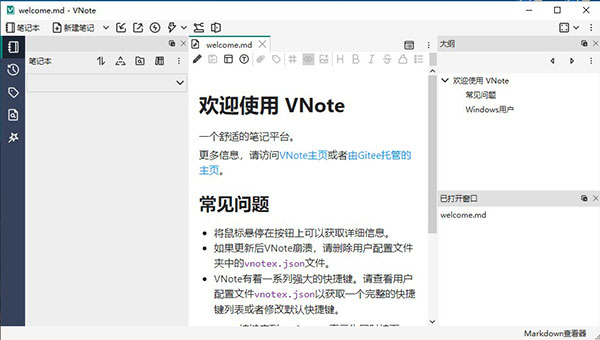
1、强大的全文搜索。
2、通过输入来实现任何东西的通用输入。
3、直接从剪贴板插入图像。
4、在编辑和读取模式中,fenced代码块的语法高亮显示。
5、编辑和阅读模式的大纲。
6、编辑和读取模式的定制样式。
7、Vim模式和一组强大的快捷方式。
8、无限级别的文件夹。
9、多个选项卡和分割窗口。
10、流程图、js和MathJax。
11、支持HiDPI。
12、附件的笔记。
13、黑暗的主题和模式。
14、丰富和可扩展的导出,如HTML、PDF和PDF(全部在一)。
1、使用语法高亮 而不是实时预览来提供舒适的编辑体验;
2、编辑时实时原地预览图片链接;
3、编辑时代码块支持语法高亮;
4、支持Mermaid 流程图,MathJax 数学公式;
5、支持Vim 模式;
6、支持HiDpi ;
7、支持大纲显示;
8、支持自定义编辑与阅读 CSS 样式
1、Ctrl+E
是否扩展编辑区域。
2、Ctrl+Alt+N
在当前文件夹下新建笔记。
3、Ctrl+F
页内查找和替换。
4、Ctrl+Q
退出VNote。
5、Ctrl+J/Ctrl+K
在笔记本列表、文件夹列表、笔记列表、已打开笔记列表和大纲目录中,均支持Ctrl+J和Ctrl+K导航。
6、Ctrl+Left Mouse
任意滚动。
7、Ctrl+Shift+T
恢复上一个关闭的文件。
8、Ctrl+Alt+L
打开灵犀页。
9、Ctrl+T
编辑当前笔记或保存更改并退出编辑模式。
10、Ctrl+B
插入粗体;再次按Ctrl+B退出。如果已经选择文本,则将当前选择文本加粗。
11、Ctrl+I
插入斜体;再次按Ctrl+I退出。如果已经选择文本,则将当前选择文本改为斜体。
12、Ctrl+D
插入删除线;再次按Ctrl+D退出。如果已经选择文本,则将当前选择文本改为删除线。
13、Ctrl+K
插入行内代码;再次按Ctrl+K退出。如果已经选择文本,则将当前选择文本改为行内代码。
14、Ctrl+M
插入代码块;再次按Ctrl+M退出。如果已经选择文本,则将当前选择文本嵌入到代码块中。
15、Ctrl+L
插入链接。
16、Ctrl+'
插入图片。
17、Ctrl+H
退格键,向前删除一个字符。
18、Ctrl+W
删除光标位置向后到第一个空白字符之间的所有字符。
19、Ctrl+U
删除光标位置到行首的所有字符。
v4.10.0版本
1、思维导图
▪ 添加独立树结构、完整分支复制功能,以及原生节点“复制/粘贴”功能(生成新ID,保留属性及内部链接,支持可见选择和一步撤销)
▪ 在节点右键菜单中添加递归式的“全部展开”和“全部折叠”功能(包括只读导图);将“复制/粘贴”功能直接置于节点创建按钮下方
▪ 添加布局菜单并记住默认布局;支持通过共享编辑器编号模式进行自动章节编号
▪ 通过共享对话框从剪贴板、拖放、工具栏和上下文菜单插入图片和超链接;保留链接的现有主题,并将多项批量操作作为单个可撤销命令插入
▪ 在节点上下文菜单中添加图标和标签输入功能,以及节点 URL 的“复制链接”功能;在思维导图图片插入对话框中隐藏未使用的“标题”字段
▪ 双击主题标签或空白节点区域(包括空主题)即可开启内联编辑,且不干扰图片或展开/折叠控件
▪ 支持快速重复点击展开/折叠,并在光标静止时保持悬停反馈,包括在只读思维导图中
▪ 优先显示 173 个精选的生产力、项目、日记、办公和工程表情符号(包括编号为 0-10 的键盘按键图标),同时保留完整的 Unicode 目录和分类顺序;添加搜索关键词以及基于主题的选取、悬停和键盘目标高亮功能
▪ 在节点和空白区域的右键菜单中提供“快捷键帮助”,显示其配置的快捷键,并通过加粗显示的键位绑定来清晰说明覆盖提示信息
2、导出
▪ 将思维导图导出为可读的 Markdown 格式、支持选择节点文本和内联 SVG 连接线的原生 HTML 格式,或 PDF 格式;包含独立的树状结构,并保留同级根节点的标题结构
▪ HTML 格式以自然尺寸呈现全宽思维导图,并提供指向连续文章的主题链接,这些文章包含笔记、图片、图标、标签和链接;PDF 格式将思维导图完整呈现于第一页,并在后续页面中保持文章的可读性
▪ 使用实时编辑器快照进行“当前缓冲区”导出,使用磁盘内容进行“当前笔记”和批量导出;在打印和报告渲染前等待 PDF 图片和字体加载完成,并报告超时和输出失败情况
3、图片和 Markdown
▪ 在只读标签页中打开图片,并在“设置”中显示图片文件关联
▪ 在叠加层中查看 Markdown 和思维导图中的图片,并提供缩放、平移和“重置以适应”控件;支持只读思维导图,并在笔记被锁定时关闭受保护的图片预览
▪ 在微信和 Evernote 跨平台复制中嵌入本地图片,将 SVG 图表和 MathJax 栅格化,并渲染完整的 KaTeX 公式(包含嵌入字体,且高 DPI 输出清晰)
▪ 从 Markdown 阅读模式返回时,若映射位置已可见,则保留编辑光标和选区(#2768);在阅读模式的右键菜单中添加“全选”选项
4、加密笔记
▪ 使新加密的笔记和备份自成体系:每个 v2 .vne 文件均携带其封装的密钥,而非依赖共享的笔记本保险库
▪ 在可写模式下打开旧版笔记和备份时,无需重写加密有效载荷即可完成迁移;只读模式下打开不会更改文件,仍可通过共享主密码解锁,且未迁移的笔记和历史副本将保留旧保险库
▪ 旧版 VNote 无法读取 v2 加密笔记
▪ 修复了笔记本维护期间加密笔记打开时无提示失败的问题;自包含笔记不再需要迁移许可,且受保护打开时的错误会显示在解锁界面中
5、界面与可靠性
▪ 在会话状态下记住 Markdown 阅读缩放、共享文本编辑器缩放以及思维导图的固定缩放或“适应”缩放;移除冗余的“设置”缩放控件,并在不降低思维导图实际缩放精度的前提下显示完整百分比
▪ 在切换编辑器及重启后记住“评论”和“工具”停靠栏的大小,并在主工具栏中使用仅含图标的“视图”和“设置”菜单
▪ 关闭脱离的主窗口时,应关闭其标签页,而非将其重新附加到主窗口
▪ 在“属性”中使用易于理解的单位显示笔记大小
▪ 在“扫描”过程中,即使未发现新文件,也应在外部文件重命名或删除后移除过时的附件条目(#2771),并恢复“扫描”工具提示
▪ 当焦点不在Lucius树形视图上时,确保树形视图的选中状态与悬停高亮区分开来,并在悬停于输入框和旋转框时保持文本选中状态的可见性
▪ 添加仅限测试的 --no-single-instance 选项以绕过实例锁定和 IPC;由于配置和笔记本未被隔离,请使用单独的可丢弃便携配置文件和测试数据
▪ 修复 libgit2 运行时一致性问题,以及加密笔记、同步对话框和思维导图集成回归测试用例
6、翻译
▪ 更新了简体中文 (zh_CN)、日语 (ja) 和韩语 (ko) 语言库
展开内容

9.3/182.08M
对于开发软件的程序员而言微软的VB肯定不会陌生吧,但小编本次为大家带来的这款软件与VB类似,但在数据库方面的特长相较于VB尤为突出,该软件就就是delphi7,delphi7在delphi系列当中是比较经典的版本,它不仅是一个集成应用程序开发环境,而且软件的核心是由传统Pasca

8.5/198.43M
Keil uVision 4是一款广泛应用于单片机开发的IDE工具,与之前的uVision 2、3版本相比,uVision4引入了更灵活的窗口管理系统,支持多监视器操作,并提供了视觉上对窗口位置的完全控制,让工程师能够更好地利用屏幕空间、更有效地组织多个窗口,营造一个整洁
 查看
查看

7.4/103.62M
UltraEdit是一款知名的文本编辑器,它在支持编辑文本、十六进制、ASCII 码的同时,还支持C、Objective C、Javascript、XML、PHP、Perl、Python等开发语言!

10.0/1.42G
IntelliJ IDEA 2026是一款面向专业开发的IDE编程软件。功能上,IDEA2026以开放的AI生态平台为核心,支持通过ACP注册表一键集成Codex、Cursor、GitHub Copilot等多种AI智能体,并允许这些智能体直接查询和修改数据库;同时新增的G

9.0/36.8M
Samba是一款在Linux和类Unix系统上运行的开源软件,允许这些系统与Windows网络协议(SMB/CIFS)进行交互。Samba提供了文件和打印服务,使得Linux和Unix系统可以与Windows系统共享文件和打印机。

7.7/3.13G
IAR for ARM全称IAR Embedded Workbench for ARM,它是一款由瑞典的IAR Systems公司推出的专为微处理器开发的集成开发环境,这个开发环境支持ARM,AVR,MSP430等多种芯片内核平台,是微处理器开发领域非常著名的产品。
 查看
查看
 查看
查看

8.3/3.05G
Mixly3.0编程软件是由北京师范大学米思齐团队开发的一款免费开源的图形化Arduino编程工具,基于Google的Blockly框架设计。它允许用户无需编写代码,直接通过拖拽模块的方式完成Arduino程序开发,极大降低了学习门槛,非常适合青少年和编程初学者使用。