大拿万能老板键是一款非常小巧但是非常强大的工具软件,大拿万能老板键能为绝大多数程序提供老板键的功能,它能为任意程序添加老板键,有了大拿万能老板键您再也不会因为自己喜欢的游戏没有老板键的功能而担心,努力工作很重要,适当放松效率高!软件完全免费,无使用限制,是上班一族游戏必备的软件。
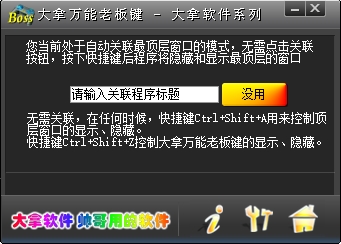
大拿万能老板键官方版介绍
一、根据标题关联窗口,并且控制其显示和隐藏
1)这种模式是最好理解的,您只需输入需要控制的窗口的标题(不用完整,能和其它窗口区分开就行),点击关联按钮后,就可以用快捷键控制它的显示和隐藏了,如果要控制多个窗口,用分号分隔开。这种模式适合初学者简单尝试大拿万能老板键的强大功能。
二、自动控制当前最顶层的窗口
1)最方便的老板键是什么,当然就是windows自带的老板键,如何才能成为windows自带的老板键呢?我想应当具备以下几个条件:1)能够设置为开机自动启动,且启动后是自动隐藏的,不会有托盘区图标,这样就好像是windows自己带的功能一样。2)在任何情况下,按下老板键,都能隐藏最顶层的窗口,再按一遍则显示出来。3)能够按一个特殊的老板键,把老板键工具显示出来,从而作进一步的设置、关联。其实我们在绝大多数情况下,都是要隐藏最顶层的窗口,例如正在看网页的ie、正在玩的魔兽、正在看片的暴风影音。开机自动启动+自动控制顶层窗口的模式会使您忘记大拿万能老板键的存在,只会认为windows有了BossKey。
三、控制指定程序的窗口
1)您可能会问,我习惯于同时开网页、听歌、聊天,老板来了,我要一键隐藏,老板走了,我要一键显示,大拿万能老板键能做到吗?当然可以,模式三就是为您准备的。在模式三中,您需要输入一个黑名单列表,具体内容就是目标程序的可执行文件名(不包括路径),如果有多个程序,中间加分号。例如QQ.exe;iexplore.exe;storm.exe;Frozen Throne.exe,每当您按下老板键时,大拿万能老板键会即时查找黑名单中程序所包含的窗口并且隐藏它们,再按一遍则显示出来,这不就是您说的那种效果吗?
四、根据窗口标题即时查找窗口
1)还有一些朋友喜欢上一些休闲娱乐的网站,不过同时也开着正常的网站页面,也就是一边工作、一边放松。他们希望当老板来的时候,按一下老板键,能够把开着娱乐网站的web浏览器隐藏起来,但是不能隐藏正常工作的网站。这就到了模式四一展身手的时候了,您只需要在输入框中输入特定的关键字,例如"美女;MM;游戏;game",以后按下老板键后,程序就会自动隐藏包含这些关键字的窗口,很有趣吧。
五、白名单模式
1)如果您还是觉得上面那些模式麻烦,希望一次设置后,以后无论新加什么程序都能隐藏,那么您就需要白名单模式了。白名单模式指的是用户事先编辑一个程序名单(可以由老板键程序自动生成),以后当按下老板键时,所有不在这个列表中的程序都会被控制显示隐藏。与上面几种模式正相反,前面几种是指明要隐藏什么程序,而白名单模式是指明不要隐藏什么。
使用教程
一、根据标题关联窗口,并且控制其显示和隐藏
1)启动需要关联的程序,如果该程序需要登录,最好先完成登录,进入主界面。
2)在大拿万能老板键的输入框中输入需要关联的程序在任务栏上的按钮的标题,不一定要输入完整,能和其它的程序区分开就行。
3)点击关联按钮关联,程序会提示是否关联成功。
4)如果关联成功,按Ctrl+Shift+A就可以显示和隐藏目标程序了。(快捷键可以自己设置)
5)Ctrl+Shift+Z用来显示和隐藏"大拿万能老板键"程序本身。(快捷键可以自己设置)
二、自动控制当前最顶层的窗口
1)在任何情况下,Ctrl+Shift+A用来显示和隐藏顶层窗口。(极力推荐与开机自动启动联合使用)
三、控制指定程序的窗口
1)在大拿万能老板键的输入框中输入黑名单列表并保存。(以后如果不变就不用再设了)
2)在任何情况下,Ctrl+Shift+A用来显示和隐藏黑名单列表中的所有程序的所有窗口。
四、根据窗口标题即时查找窗口
1)在大拿万能老板键的输入框中输入需要隐藏的窗口标题关键字列表。(以后如果不变就不用再设了)
2)在任何情况下,Ctrl+Shift+A用来显示和隐藏窗口标题中包含该关键字的所有窗口。
五、白名单模式
1)点击主界面编辑按钮,在弹出的白名单设置对话框中编辑白名单列表。(以后如果不变就不用再设了)
2)在任何情况下,Ctrl+Shift+A用来显示和隐藏白名单外所有程序的窗口。
六、具体设置说明
1)设置控制目标窗口的快捷键您可以自定义隐藏目标程序的快捷键,只需要选择输入框后,直接按下快捷键即可。
2)设置控制控制万能老板键自身窗口的快捷键您可以设置隐藏、显示大拿万能老板键自身窗口的快捷键,只需要选择输入框后,直接按下快捷键即可。
3)设置显示目标窗口的快捷键指定显示目标窗口时专用的快捷键,设置的复杂一些可以有效防止别人误操作弹出隐藏的窗口。注意如果设置上,就只能通过这个快捷键显示出窗口,不能用鼠标中键或左右键来显示。
4)设置鼠标左右键同时按下时控制目标窗口,如果选择,则当鼠标左右键同时按下时相当于按下了老板键。
5)设置鼠标中键按下时控制目标窗口,如果选择,则当鼠标中键按下时相当于按下了老板键。
6)隐藏窗口时自动静音,如果选择上,则当隐藏目标窗口时,系统会自动静音,显示时,会自动恢复音量,主要用于播放器类的程序隐藏。游戏类的一般不用,因为隐藏后会自动消声的。
7)开机自动启动,如果选择上,则开机自动启动,并且隐藏自己。您可以按Ctrl+Shift+Z显示出大拿万能老板键,适合与自动关联顶层窗口的模式一起用,相当于为Windows自动添加了老板键功能。
8)隐藏托盘区图标,如果选择上,则当隐藏目标程序窗口的同时,该程序的托盘区图标也会被隐藏,显示该窗口时,托盘区图标会恢复显示。
9)超级模式,如果使用默认的方式无法隐藏游戏,请选择开启超级模式,在这种模式下,大拿万能老板键的隐藏能力会大大加强,缺点是占用CPU略高些。
10)关联方式中的第一种,默认模式,需要您先输入目标窗口在任务栏按钮上的标题,点击关联按钮后,程序会根据标题找到窗口,从而控制其隐藏、显示,如果有多个不同标题的窗口要关联,用英文分号分隔开。这种方式关联上的窗口,即便是不在最顶层、标题经常变化,也能控制显示隐藏。而且能够同时隐藏、显示多个窗口。
11)关联方式中的第二种,可选模式,无需您手动关联,每次您按下快捷键时,大拿万能老板键会即时查找当前最顶层的窗口并隐藏它,再按一遍则显示刚才隐藏的窗口,比较适合于全屏游戏,例如魔兽争霸。
12)关联方式中的第三种,需要先输入文件名(不包含路径)列表(例如QQ.exe;iexplore.exe)并保存,以后每当您按下快捷键时,大拿万能老板会即时找到指定程序的窗口并控制它,适合QQ聊天这种多窗口程序,以及多个ie6窗口。
13)关联方式中的第四种,模式一的变体,区别是每次按下快捷键时才会根据标题查找窗口,第一次保存标题文字后,以后使用无需再关联,比较方便。
14)关联方式中的第五种,白名单模式,事先编辑一个程序列表,以后所有不在这个列表中的程序都会被隐藏、显示。
15)详细说明,当您把鼠标移动到各项设置文字上时,会显示该项设置的详细说明。
16)高级设置按钮,进入软件的高级设置界面。
七、高级设置
1)显示窗口时需要输入密码,如果选择上,则显示大拿万能老板键自身和显示目标窗口时需要先输入密码,密码不对则无法显示。
八、实际操作
1)启动大拿万能老板键。
2)在设置中选择为模式2。(以后启动就不用再设置了)
3)按Ctrl+Shift+Z隐藏大拿万能老板键自身。(这个快捷键可以自己设)
4)启动"魔兽争霸3"。
5)在任何情况下,按下Ctrl+Shift+A就能隐藏魔兽争霸3,再按一遍则显示出来。(这个快捷键也能设,并且如果选择上鼠标中键按下作为老板键的方式会更快)
八、高级用法
1)如果您有两个窗口,1个窗口的标题是abc,另外一个窗口的标题是abcd,您想隐藏abc,那么可以使用大拿万能老板键的精确查找功能,用英文双引号+标题+英文双引号的形式,也就是的形式,这样就只会关联窗口abc了,如果只输入abc,大拿万能老板键会默认为模糊查找,会同时关联两个窗口的。
2)如果您想同时关联多个不同标题的窗口,可以用标题1+英文分号+标题2+英文分号+标题3的形式,例如:warcraft;暴风影音;firefox。
3)如果想设不同的快捷键关联不同的程序,例如Ctrl+1控制ie,Ctrl+2控制QQ,Ctrl+3控制魔兽争霸,可以启动多个大拿万能老板键来实现。
软件特色
1、几乎能为任何程序添加老板键,例如:魔兽争霸3、暴风影音、QQ、IE等
2、能够隐藏万能老板键程序自身,就算老板用您的计算机也没问题
3、五大关联模式满足不同人群的需要,总有一种适合您
4、开机自动启动+自动关联顶层窗口模式使您认为windows自带了老板键功能
5、能够自己设定快捷键,也允许鼠标中键、鼠标左右键作为快捷键
6、能够隐藏托盘区图标
7、同类软件中最高的隐藏速度
8、众多高级设置满足您的特殊需求
9、同类产品中界面最美观、操作最简单
10、纯绿色,纯天然,无广告,无插件
11、完全免费


 查看
查看
 查看
查看

 查看
查看
 查看
查看
 查看
查看
 查看
查看
 查看
查看

 查看
查看