
官方安全无插件纠错
TouchSprite Studio是一款非常实用的辅助脚本开发编辑器,相信大家平时都会玩玩手游吧,是不是有些游戏的操作都是重复的,而这就是利用TouchSprite Studio来编写的辅助脚本,TouchSprite Studio支持函数自动补全、函数提示、关键字高亮、文件传送、远程运行、自动缩进等常用功能,已内置所有至最新版本触动精灵扩展函数,非常的强大哦,你可以利用TouchSprite Studio来编写出适用于各类app的辅助脚本。脚本完全模仿人手的正常点击,方便快捷。所以经常用于各种的鼠标点击器和游戏的反复操作。这就让TouchSprite Studio很受欢迎。而且本站提供的TouchSprite Studio是中文版的,全程提供中文界面,可以方便你的操作。安全无毒,没有任何的恶意插件,有兴趣的朋友可以来下载试试哦,保证不会然你失望的哦!
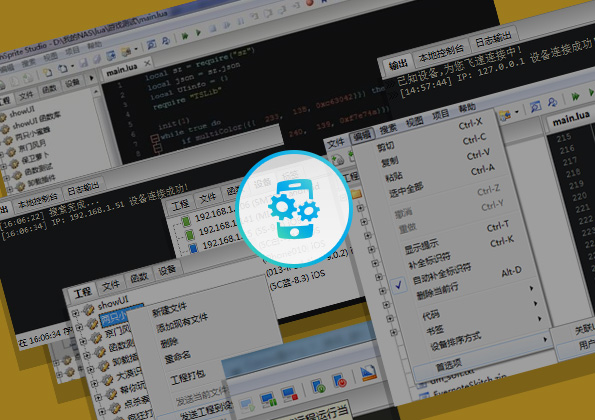
1.在主菜单中的视图菜单中可以对编辑器的一些窗口进行打开/关闭操作,包含 文件管理、工程、设备管理、.函数列表、输出窗口等。
2.双击任意扩展窗口分页空白处可激活该窗口的移动/拆分功能,可利用此功能自行对各功能窗口进行合理摆放
3.输出、本地控制台、日志输出,这三个窗口仅可以移动位置,不能进行拆分。
4.设备管理、函数列表窗口与工程窗口合并时关闭工程窗口将导致三个窗口一起关闭,初次使用请在视图菜单中将工程窗口置于开启状态。
5.创建工程会在工程目录创建一个工程文件夹,里面包含脚本主文件main.lua、音频图片资源、其他工程文件等
注意事项
1.默认保存在[TS Studio程序目录]/workspace下,启动程序后自动读取工程显示在左边的工程树中,可以通过2.文件菜单中设置工程路径改变此默认路径。
3.工程中的 main.lua为脚本主文件,实际执行的脚本将最先加载此文件,不能删除和重命名。
4.在工程名上单击鼠标右键,可看到目前能对此工程进行的操作。
5.在工程中可以添加多个其他文件至工程中,系统将会对导入的文件进行自动分类,可导入工程的文件包含但不限于 *.lua *.luac *.png *.jpg *.bmp *.so *.dylib *.txt,so库和dylib库将直接归入工程中的插件分类,除lua及luac以外的文件将直接归入工程中的资源分类。
6.在工程鼠标右键快捷菜单中可以对整个工程进行压缩打包,将会在你工程路径根目录中生成以工程名为文件名的 zip 包,此压缩包可直接用于上传开发者平台使用。
在工程鼠标右键快捷菜单中可以将整个工程发送至移动设备,系统将根据工程的分类将其包含的文件自动传送至移动设备对应目录中,需要注意的是,使用此功能需先连接移动设备。
连接设备报错
1.检查编辑器输入的 key 是否正确(登录开发者平台在个人信息页可获取免费 key)
2.检查编辑器所在电脑和设备是否在同一 WiFi 网络下,是否能 ping 通
3.检查设备上的触动精灵服务和广播开关是否为开启状态
4.检查电脑上是否开启了或其他代理服务,如果是,请关掉并去掉代理
5.重启设备上的触动服务和广播开关
6.重启路由器
7.删掉编辑器,从压缩包中重新解压到桌面或系统盘根目录
远程调试
1.在工程面板中右键 发送工程到设备,会将当前工程文件夹下的脚本和资源文件都发送到设备
2.打开脚本主文件,点击菜单栏中的 开始/继续远程运行该文件(Alt + R)
3.脚本中的nLog输出在左下方日志输出面板中
工程打包
1.在工程视图中选中要打包的工程,在右键菜单中选择工程打包,会在工程文件夹同级目录下生成一个zip包
2.工程文件夹下的脚本和资源文件都会包含在zip包中。
注意事项
1.很多人使用绿色三角按钮的调试功能会提示需要触动精灵授权,在此提示,不建议大家使用这个功能,请使用后面带电脑标志的调试(需要先连接设备)。
2.如果设备和编辑器连接不成功,请尝试切换触动精灵服务开关状态、重启编辑器、重启路由,但是最重要的是,确保你的手机和电脑在同一个无线网下。
3.如果本地打开了或其他代理工具,请关闭后再使用编辑器的脚本调试功能。触动精灵 iOS 脚本路径为/var/mobile/Media/TouchSprite/lua,安卓脚本路径为/sdcard/TouchSprite/lua
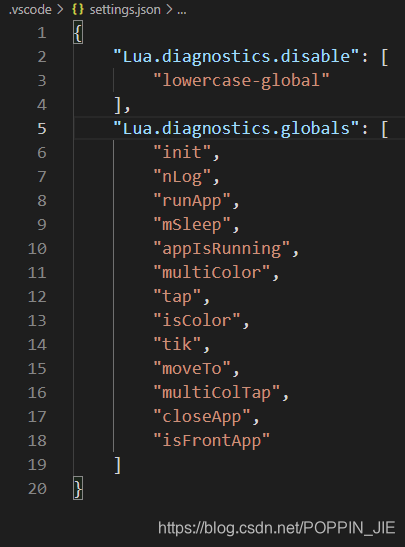
通过修改配置文件可以对TouchSprite Studio进行配置设置。
F6:本地代码运行,不支持运行包含触动精灵扩展函数的代码
Alt + S:发送文件到设备,需先在左侧项目列表中选中需要发送的文件(支持ctrl多选),发送文件格式支持 lua、luac、txt:使用此功能前需要先连接设备
Alt + R:将当前脚本传至设备上并运行,使用此功能远程运行脚本不会出现运行提示框,此功能需先连接设备
F7:对当前代码进行二进制编译,生成的文件路径会在输出窗口提示
Shift + F7:代码检查,可检查是否有语法错误,可在输出栏直接双击错误提示跳转到对应行
F9:在当前光标行设置断点,在远程调试中使用
F10:单步运行跟踪,在远程调试中使用
Ctrl + Shift + D:开始/继续 远程调试,在远程调试中使用
Shift + F5;终止远程调试中的脚本运行
Ctrl + Shift + W:打开/关闭 监视窗口,用于远程调试
Ctrl + Shift + S:打开/关闭 调用堆栈窗口,用于远程调试
Ctrl + Shift + p:打开/关闭 文件管理窗口
F12:对整个代码进行折叠,再按一次取消折叠
Ctrl + I:一键自动缩进,可对当前代码进行智能缩进排版
Ctrl + D:快速复制当前行,以当前光标为准
Ctrl + C:快速复制当前行到剪贴板
Ctrl + V:黏贴剪贴板内容到光标位置
Ctrl + U:代码注释,对已经注释的代码使用会取消注释
Ctrl + B:打开快捷操作栏,可用来快速检索内容,如:直接输入字符可直接在整个项目目录搜索对应内容打开并显示在当前窗口
Ctrl + G:可通过输入行号快速跳转到指定行
Ctrl + F2:对光标所在行设置标签,用于不同行之间的快速跳转
F2:跳转至下一个标签行,需先设置标签
Shift + F2:跳转到上一个标签行,需先设置标签
Ctrl + F:搜索替换
Ctrl + F:在当前代码中搜索
Ctrl + Shift + F:在文件中进行搜索、支持多级子目录、支持搜索结果上下文显示,在搜索结果中双击可自动打开对应文件并跳转至对应行
Ctrl + "+" :对显示字体进行放大
Ctrl + "-":对显示字体进行缩小
Ctrl + 0:还原字体大小为默认
v3.1.1版本
优化:运行智控未授权时的文字提示
修复:代码缩进显示错误
优化:lua 及 png 文件保存时文件名不显示后缀
优化:连接设备及运行文字提示
优化:连接设备增加悬停提示
优化:左侧栏函数及标签模块保存搜索结果
优化:截图保存方式
优化:抓色器右侧面板内容
优化:抓色器新增裁剪图片功能
优化:抓色器新增快捷键
优化:设置 - 常规中默认勾选自动保存代码
优化:折叠展开效果,改为全部折叠及展开
优化:工程及函数及标签搜索框样式
优化:工程右键窗口显示位置
修复:新旧版本抓色器相同坐标取色结果不一致的问题
修复:取色时未正确判断当前图片大小的问题
修复:重启编辑器/抓色器后图片旋转状态未保存的问题
修复:取色器中使用方向键移动光标位置卡顿的问题
修复:抓色器使用方向键移动到图片预览窗口边界卡住的问题
修复:发送工程时子文件夹创建路径错误
修复:修改工程名称会取消文件选中状态的问题
修复:未高亮选中搜索到的工程文件的问题
修复:折叠后未将搜索到的文件展开显示的问题
修复:连接积木时发送资源文件保存位置错误的问题
展开内容
9.3/182.08M
对于开发软件的程序员而言微软的VB肯定不会陌生吧,但小编本次为大家带来的这款软件与VB类似,但在数据库方面的特长相较于VB尤为突出,该软件就就是delphi7,delphi7在delphi系列当中是比较经典的版本,它不仅是一个集成应用程序开发环境,而且软件的核心是由传统Pasca

8.5/198.43M
Keil uVision 4是一款广泛应用于单片机开发的IDE工具,与之前的uVision 2、3版本相比,uVision4引入了更灵活的窗口管理系统,支持多监视器操作,并提供了视觉上对窗口位置的完全控制,让工程师能够更好地利用屏幕空间、更有效地组织多个窗口,营造一个整洁
 查看
查看

7.4/103.62M
UltraEdit是一款知名的文本编辑器,它在支持编辑文本、十六进制、ASCII 码的同时,还支持C、Objective C、Javascript、XML、PHP、Perl、Python等开发语言!

10.0/1.42G
IntelliJ IDEA 2026是一款面向专业开发的IDE编程软件。功能上,IDEA2026以开放的AI生态平台为核心,支持通过ACP注册表一键集成Codex、Cursor、GitHub Copilot等多种AI智能体,并允许这些智能体直接查询和修改数据库;同时新增的G

9.0/36.8M
Samba是一款在Linux和类Unix系统上运行的开源软件,允许这些系统与Windows网络协议(SMB/CIFS)进行交互。Samba提供了文件和打印服务,使得Linux和Unix系统可以与Windows系统共享文件和打印机。

7.7/3.13G
IAR for ARM全称IAR Embedded Workbench for ARM,它是一款由瑞典的IAR Systems公司推出的专为微处理器开发的集成开发环境,这个开发环境支持ARM,AVR,MSP430等多种芯片内核平台,是微处理器开发领域非常著名的产品。
 查看
查看
 查看
查看

8.3/3.05G
Mixly3.0编程软件是由北京师范大学米思齐团队开发的一款免费开源的图形化Arduino编程工具,基于Google的Blockly框架设计。它允许用户无需编写代码,直接通过拖拽模块的方式完成Arduino程序开发,极大降低了学习门槛,非常适合青少年和编程初学者使用。