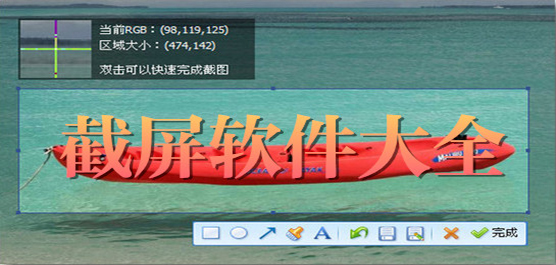
ScreenCapture是一款轻量级Windows截图与屏幕录制工具,集截图、标注与录屏功能于一体,支持免安装单文件运行。用户可进行普通截图、滚动截图,并将屏幕操作录制为GIF或MP4格式,用于记录或分享操作过程。
ScreenCapture软件内置丰富的标注工具,支持箭头、矩形、文字说明、编号标记及马赛克处理,同时提供画笔与曲线绘制功能,方便对截图内容进行快速标记与说明。整体运行轻量,占用资源较低,并支持语言设置、开机自启及托盘显示等个性化配置,适用于日常办公与内容记录场景。

1、启用软件后,在Windows右下角任务栏中,右键点击ScreenCapture截图工具托盘图标,选择【设置】。

2、在设置界面左侧点击【快捷键】选项。

3、选择需要设置的截图功能,点击右侧默认快捷键位置,当出现“请按键”提示时,按下新的快捷键即可完成自定义设置。

1、截图,绘图注释,滚动截图(长截图),屏幕录制。
2、颜色选择器,支持快捷键复制RGB颜色 (Ctrl+R)、HEX颜色 (Ctrl+H)和CMYK颜色 (Ctrl+K)。
3、绘制填充和未填充的椭圆,完美的圆(按住Shift),矩形,正方形(按住Shift),箭头,带编号的标签等。
4、绘制曲线、直线(按住Shift),马赛克、橡皮、文本。
5、随时修改或删除绘制的元素(将鼠标悬停在元素上)。
6、撤销 (Ctrl+Z),重做 (Ctrl+Y),保存到文件 (Ctrl+S),保存到剪贴板 (Ctrl+C 或双击)。
7、滚动截图(长截图),屏幕录制(输出Gif\Mp4格式)。
8、快速性能和低内存使用。
9、小尺寸,单个可执行文件,无需安装,不依赖任何动态链接库。
10、支持通过命令行参数直接启动指定功能。
11、支持一次性执行模式(该进程不会保留在系统中)。
v2.5.15版本
左、上、右、下按键移动鼠标,以改正取景框。
填充的矩形、椭圆、马赛克、橡皮擦,检测鼠标移入边缘时,触发条件优化
修改底层框架一个不为人知的小问题
展开内容