WinRAR解压软件电脑版是一款功能强大的压缩包管理器,采用强大的压缩算法制作而成,关于解压、加密、压缩、AES-256加密、更有效的恢复记录、更大的字典大小等等操作,WinRAR都可以轻松完成。而对于同类型的解压缩软件而言,WinRAR支持命令行模式,在该模式下,用户可利用命令行来压缩解压文件,甚至可以通过附加字母命令来实现高级操作。此外,WinRAR不断迎合用户需求,为了改正用户反馈界面丑的问题,软件中现已支持定制界面,不管是设置项目、各种辅助功能等等作用,都满足了用户的各种需求,为大家带来了更好的便利性。
PS:WinRAR解压软件电脑版,该版本是基于官方原版衍生的简体中文个人版,版本内无需付费便可使用,欢迎感兴趣的朋友免费下载体验。
1、压缩算法的改变
64位版本中中最大的压缩字典增加到1GB。32位版本中创建压缩文件时可以使用256MB的字典。
2、RAR压缩文件格式
请参阅软件帮助文件“配置设置”章节中的“WinRAR.ini 文件”获得更多详细信息。
3、删除的功能
身份验证功能,靠性达不到所需的级别,功能被移除。
4、XZ压缩文件格式
添加对XZ压缩文件格式的解压支持。
5、加密算法的改变
CBC模式中加密算法由AES-128改变为AES-256。关键推导函数是基于使用HMAC-SHA256的PBKDF2。
6、压缩文件格式的改变
文件时间存储为协调世界时(UTC),替代以前的本地时间,这让文件在不同的时区内的交流更直观。
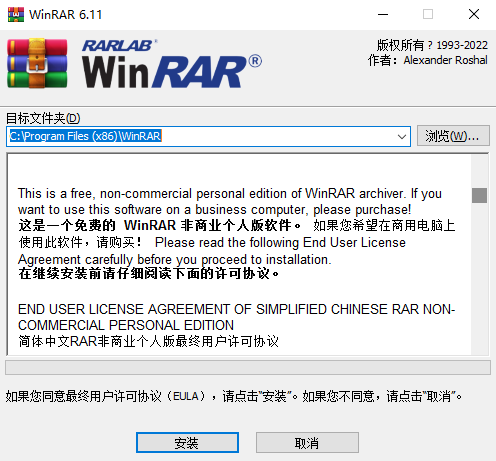
1、下载解压本站提供的WinRAR解压软件安装程序,双击运行。

2、你可以根据自己的喜好设置安装目录,在此期间建议你浏览一下软件说明,点击安装。

3、安装完成前,你需进行相关的设置,包括winrar关联文件、界面、外壳整盒设置等内容。
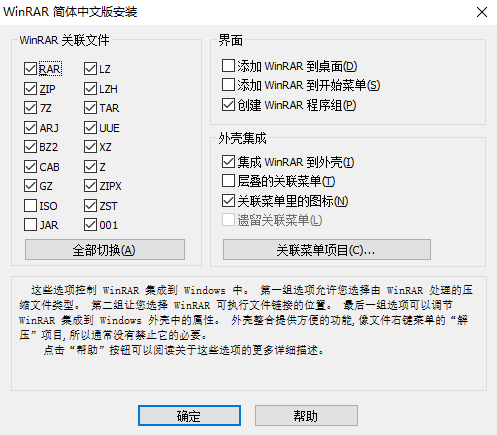
4、安装完成之后,点击完成便可推出安装向导,你便可随心所欲的使用winrar解压软件了。

1、下载本站提供的软件,然后运行安装,当我们打开软件之后在界面的文件列表中,找到想要压缩的文件之后选中并点击上方的添加功能图标。

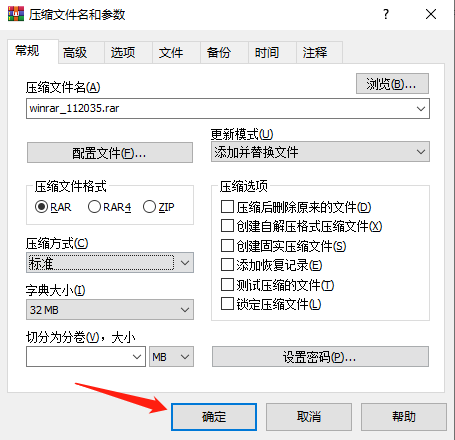
2、点击这个添加图标之后,接下来就会出现压缩文件名和参数的设置界面了,我们可以先设置压缩文件的名称,点击右边的浏览按钮可以设置输出路径。
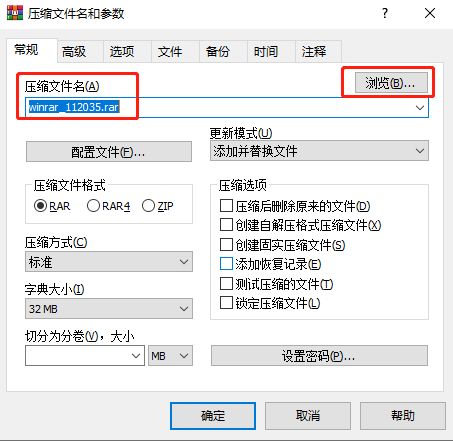
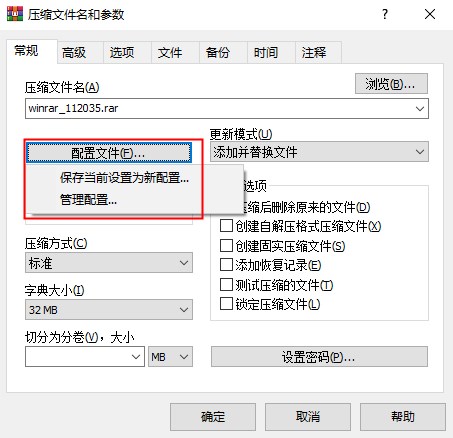
3、接着下方还有一个默认配置选项,点击配置按钮之后在出现的界面选项中可以选择目标配置,如果没有特殊需求的用户直接点击默认配置选项即可。
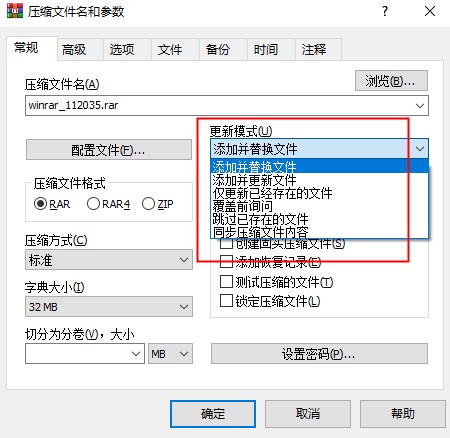
4、紧接着下一步我们选中更新方式,也就是压缩文件中的文件更新方式,根据自己的需求来进行选择就可以了。
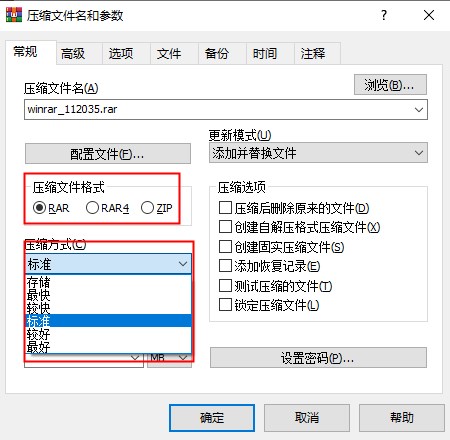
5、之后我们需要对压缩文件的格式进行选择,也就是生成的压缩文件格式类型,选择之后点击压缩方式下拉列表,选择文件的压缩方式。
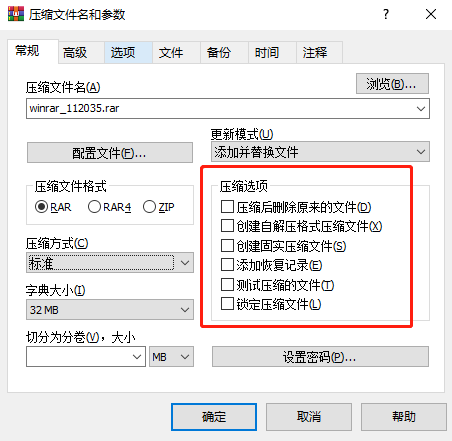
6、接下来在右边的压缩选项中,有一些在压缩文件时或者压缩文件之后进行的操作选项,我们可以根据需求来进行选择。
7、最后我们设置好这些压缩参数之后,点击下方的这个确定按钮即可开始压缩文件的操作。
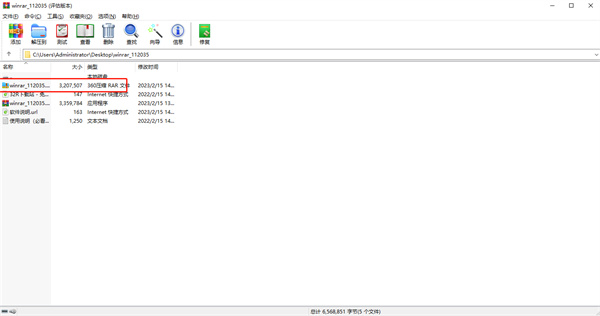
8、开始压缩文件之后,等待一会,压缩文件操作完成之后在界面中就可以看到压缩之后的压缩文件,如下图中所示。
1、为了把文件打包,我们可以对文件进行压缩,若是不想让别人随便打开我们压缩的文件,该怎么给压缩文件设置密码呢,今天给大家介绍一下如何进行操作:
2、首先,选择你要压缩的文件,放入文件夹中,然后右键单击,弹出菜单选项;

3、在菜单栏中找到添加到压缩文件中,注意不要选择下面一个,选择下面的一个就会直接进行压缩了,但添加到压缩文件;
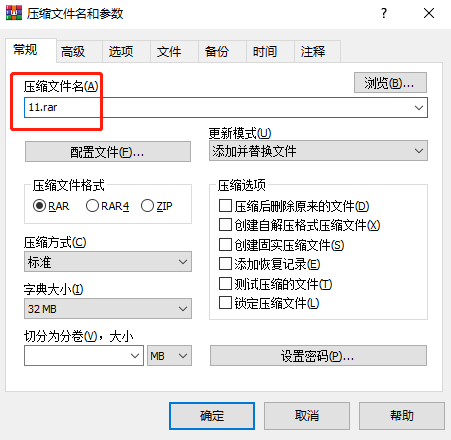
4、在上面你可以设置你的文件名,如果要添加密码的话,点击设置密码选项;
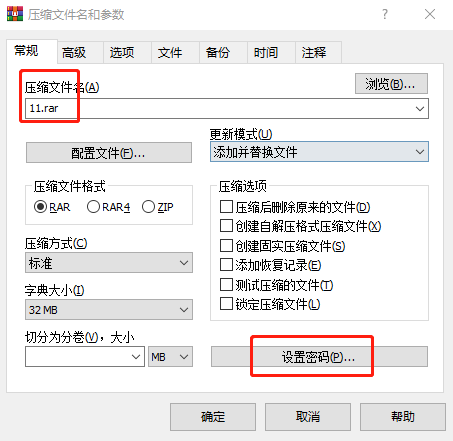
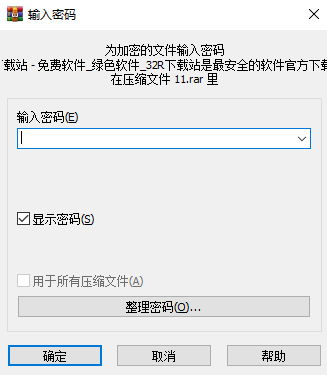
5、在弹出的页面中输入你设置的密码,然后点击确定就可以了,如果你想设置多个复杂密码,点击整理密码,我觉的没有必要了;

6、这个时候,你在点击确定,然后就开始压缩了,压缩好的文件是需要密码才能打开的;

7、这时候,你用压缩软件打开文件,只能看到文件名,打开文件是需要输入密码,如果你想文件名也看不到,那么在设置密码时勾选加密文件名,默认是不勾选的。
1、打开系统的“运行”界面,在win菜单中找到“运行”或者是快捷键“WIN+R”就可以打开;
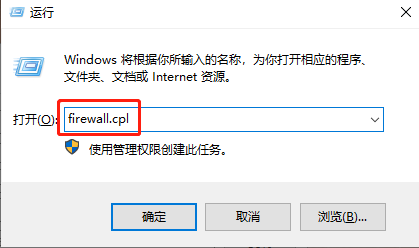
2、在“运行”中输入字符“firewall.cpl”,按下确定键就会打开windows的防火墙设置;
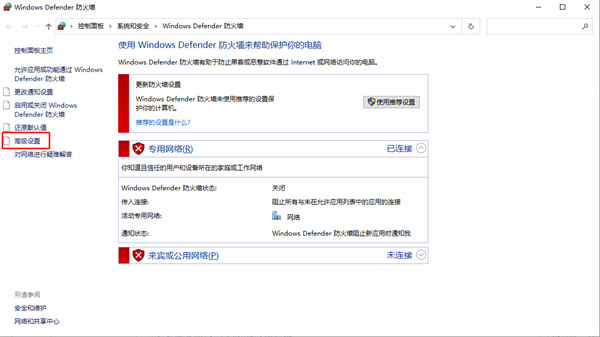
3、在防火墙设置里面点击“高级设置”,之后在左边的侧栏里面选中“出站规则”;

4、之后在窗口中点击“新建规则”,在创建中选程序的创建,然后点击下一步;
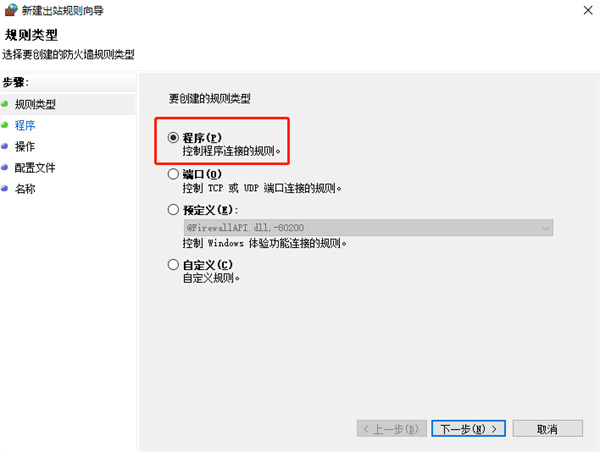
5、在新的窗口中选择“此程序路径”后点击右边的浏览,在C:ProgramFilesWinRAR找到“WinRAR.exe”这个程序后打开它。然后在窗口中一直点击下一步知道需要输入名称;
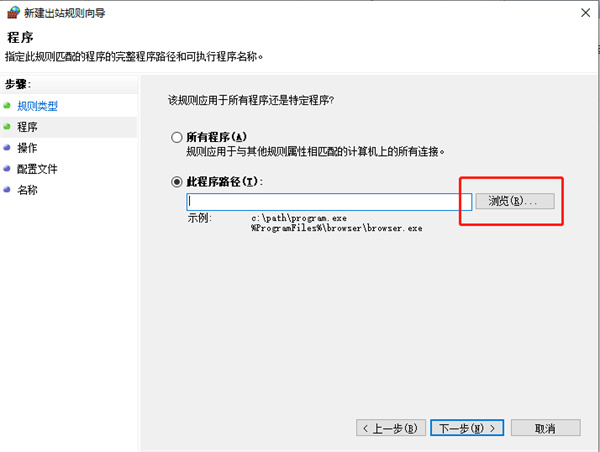
6、在名称输入处,随便输入一个名称,然后点击下方的完成按钮就可以了;

1、WinRAR压缩率更高
WinRAR 在 DOS 时代就一直具备这种优势,经过多次试验证明,WinRAR 的 RAR 格式一般要比其他的 ZIP 格式高出 10%~30% 的压缩率,尤其是它还提供了可选择的、针对多媒体数据的压缩算法。
2、对多媒体文件有独特的高压缩率算法
WinRAR 对 WAV、BMP 声音及图像文件可以用独特的多媒体压缩算法大大提高压缩率,虽然我们可以将 WAV、BMP 文件转为 MP3、JPG 等格式节省存储空间,但不要忘记 WinRAR 的压缩可是标准的无损压缩。
3、能完善地支持ZIP格式并且可以解压多种格式的压缩包
虽然其他软件也能支持 ARJ、LHA 等格式,但却需要外挂对应软件的 DOS 版本,实在是功能有限。但 WinRAR 就不同了,不但能解压多数压缩格式,且不需外挂程序支持就可直接建立 ZIP 格式的压缩文件,所以我们不必担心离开了其他软件如何处理 ZIP 格式的问题。
4、设置项目非常完善,并且可以定制界面
让我们通过开始选单的程序组启动WinRAR,在其主界面中选择“选项”选单下的“设置”打开设置窗口,分为常规、压缩、路径、文件列表、查看器、综合六大类,非常丰富,通过修改它们,可以更好地使用 WinRAR。实战:如果同时安装了某款压缩软件与 WinRAR,ZIP 文件的关联经常发生混乱,现在我们只需进入设置窗口,选“综合”标签,将“ WinRAR 关联文件”一栏中的 ZIP 一项打勾,确定后就可使 ZIP 文件与 WinRAR 关联,反之如果将勾去掉,则 WinRAR 自动修改注册表使 ZIP 重新与这个压缩软件的关联。
5、可用命令行方式使WinRAR参与批命令
WinRAR 中包含的RAR支持在Windows/DOS系统上的命令行操作,格式为: RAR <命令> -<开关> <压缩包> <文件...> <解压缩路径\> a 压缩,e、x 解压等常用参数基本无异于DOS版本,可以在批文件中方便地加以引用。 实战:我们编辑如下的批处理文件WPS.bat: start /w "c:\program files\wps2000\winwps32.exe" start "c:\program files\winrar\rar" m -p328 c:\mywj\wj.rar c:\mywj\*.wps 该批文件运行后首先调用 WPS 2000,用户编辑完文件并存入 Mywj 文件夹中,退出WPS 2000后 RAR 立即将 Mywj 下的 WPS 文件压缩、加密码移入Wj.rar中,省去了每次压缩加密的繁琐。
6、对受损压缩文件的修复能力很强
在网上下载的ZIP、RAR类的文件往往因头部受损的问题导致不能打开,而用WinRAR调入后,只须单击界面中的“修复”按钮就可轻松修复,成功率很高,大家不妨一试。
7、能以多种方式创建功能完善(带密码)且使用中文界面的多卷自解包
我们知道不能建立多卷自解包是某种压缩软件的的一大缺陷,而WinRAR处理这种工作却是游刃有余,而且对自解包文件还可加上密码加以保护。
实战:启动WinRAR进入主界面,选好压缩对象后,选文件选单下的“密码”,输入密码,确定后单击主界面中的“添加”按钮,将“常规”标签下的“创建自解压缩包”打勾,在分卷大小框内输入每卷大小;在“高级”标签下单击“自解压缩包选项”,选择图形模块方式,并可在“高级自解压缩包选项”中设置自解包运行时显示的标题、信息、默认路径等项目,确定后压缩开始。
8、辅助功能设置细致
可以在压缩窗口的“备份”标签中设置压缩前删除目标盘文件;可在压缩前单击“估计”按钮对压缩先评估一下;可以为压缩包加注释;可以设置压缩包的防受损功能,等等细微之处也能看出WinRAR的体贴周到。
9、压缩包可以锁
双击进入压缩包后,单击命令选单下的“锁定压缩包”就可防止人为的添加、删除等操作,保持压缩包的原始状态。
1、支持7-Zip创建的ZIP分卷压缩包的解压,后缀名一般是.zip.001、.zip.002……需要在WinRAR中打开第一个并解压。
2、支持以.001、.002……为扩展名的分卷压缩包的解压,并且在支持格式中增加了“.001”。
3、Winrar文件列表支持鼠标前进和后退、Alt+左键和Alt+右键快捷键在最近访问的文件夹间导航。
4、SFX自解压包开始解压后,解压按钮会变成暂停。
5、查找文件对话框增加“跳过加密”选项。
6、压缩包测试命令支持tar.gz、tar.bz2、tar.xz。
7、解压Unix系统内创建的RAR、ZIP压缩包时,会正确解读Unicode字符。Vista及更高系统支持此功能。
8、解压.7z压缩包时,针对所有文件夹同时创建修改时间。
9、当前操作完成前,WinRAR会阻止电脑休眠,包括压缩、解压等。
10、解压.arj、.lzh、.cab压缩包时,会显示总体进度(分卷压缩除外)。
11、其他就是命令行参数和Bug的修复,不再追溯。
12、RAR命令行支持文件夹通配符,例如“rar a backup c:backup2015**”命令会在c:backup中压缩所有的2015*文件夹。可以使用“-r”命令开关来搜索c:backup的所有子文件夹。
v7.30版本
1.添加了对GNU TAR和PAX稀疏格式TAR档案中稀疏文件的解压缩支持。WinRAR在解压缩Windows稀疏文件时尝试创建它们,如果不可能,则使用0填充稀疏孔。
2.WinRAR“设置/查看器”中的新“选项卡大小”选项定义了内部查看器选项卡大小。
3.NTFS备用数据流:
a) 命令行RAR在将流保存到存档时显示流名称,在提取或测试存档流时也是如此。以前,它们是默默处理的。
由于内部缓冲应用于较小的文件组,固态存档显示输出中的流位置可能与实际存档位置不匹配;
b) 命令行-kb开关和GUI WinRAR“保留损坏的文件”选项也适用于流。如果流数据已损坏,但仍可以部分解包,这些选项会将解包的数据保留在磁盘上。之前的版本删除了中断的流,而不管这些选项如何;
c) 如果存档时无法打开流,则显示错误消息并设置退出代码6。以前,这种公开错误被默默地忽略了。
4.命令'l'和'v'现在可以识别'a'修饰符,即使't'修饰符不存在。允许使用“va”、“la”或“vba”以单行模式包含有关服务存档块的信息。例如,“rar-va-arc.rar”可用于在更简洁的单行列表中查看包含的NTFS备用数据流。
5.新的命令行-da开关可以与“x”和“e”命令一起使用,以便在成功提取后静默删除解压缩的存档。对于RAR卷,它会删除整个卷集,包括REV恢复卷(如果可用)。如果与-dr开关一起使用,它会将已删除的文件放入回收站,而不是永久删除它们。
6.使用命令行开关-da和-df时,添加了退出代码14,用于文件删除错误。
7.创建存档时,新的命令行-ed1开关仅排除不包含任何文件的文件夹。与-ed开关不同,有关包含文件的文件夹的信息保存在存档中,因此提取时会保留和恢复这些文件夹的时间戳和其他属性。
8.如果存在与解包文件同名的空文件夹,并且用户已确认覆盖,则该文件夹将被文件替换。在这种情况下,以前的版本失败,出现“拒绝访问”错误。
9.当在现有文件上提取文件夹或在现有文件夹上提取文件时,覆盖提示中会显示正确的文件和文件夹图标。以前的版本显示了源和目标的现有项目图标。
10.WinRAR在解压缩截断的.tar.xz存档时出错。以前的版本对截断的.xz存档进行了处理,但对.tar.xz没有。
11.CAB卷现在允许使用无法映射到当前ANSI代码页的Unicode路径。如果父文件夹名称无法在当前ANSI编码中表示,则以前的版本拒绝解压缩多卷CAB存档。
12.即使路径深度超过260个字符,WinRAR树面板也能正确显示当前文件夹。当超过此阈值时,以前的版本停止跟踪树面板中的当前文件夹。
13.即使恢复记录包含在档案中,也会为相同的数据和选项生成相同的档案。以前,如果为相同的数据和选项创建了具有恢复记录的多个存档副本,则所有这些副本总是不同的。
14.已修复的错误:
a) 如果REV文件之一小于7字节,则基于RAR4恢复卷的数据恢复失败,出现寻道错误。即使其他文件有效并允许成功恢复,也会发生这种情况。
展开内容

v7.30官方版/3.79M/2026-09-13
WinRAR个人免费版是一款功能出色的压缩包管理器,通过它可以帮助用户压缩任何文件,具有诸多强大功能,如压缩加密、压缩变小、文件打包等等。并且WinRAR个人版采用了强大的算法系统,它在为用户提供多种压缩格式的选择时,还能为帮助用户快速实现数据备份,数据打包等等功能,极大的

v7.30/3.79M/2026-09-24
WinRAR是一款功能强大的压缩包管理器,作为 RAR 在 Windows 环境下的图形界面工具,它能让用户可以轻松备份数据、缩减电子邮件附件大小,并处理从互联网下载的 RAR、ZIP 等多种格式文件的解压缩,同时支持新建压缩档案。

新电脑到手后,第一件事就是装上一套实用的必备软件,这样用起来才顺手!3322软件站为用户整理了电脑装机必备软件合集,涵盖各类常用工具。
无论是上网浏览用的Chrome浏览器,还是办公学习离不开的WPS Office和微信QQ,或是解压文件必备的WinRAR,这里都有收录。网站还精选了像Photoshop这样的图片处理工具,以及百度网盘这类存储传输软件。每款软件都经过实际测试,确保安全稳定,帮你省去到处找软件的麻烦。
装好这些工具,无论是处理文档、在线娱乐,还是系统清理、安全防护,你的新电脑都能快速进入状态,工作娱乐两不误。这份清单特别适合刚接触Windows系统的新手,让你轻松搞定软件安装,快速开始使用新电脑。
共有 37 款应用全部>>


电脑压缩软件排行榜前十名综合考虑批量处理能力、压缩率、加密功能、多核处理能力、格式支持等多维度数据综合整理制作而成。上榜的软件包括360压缩、WinRAR、7Zip、快快压缩、Bandizip、PeaZip、WinZip、PowerArchiver、WinArchiver、金舟zip解压缩,能够满足您在文件存储、安全与加密保护等多场景的使用需求。
本榜单仅供参考,排名不分先后,旨在为广大用户提供客观、真实的信息,帮助大家挑选适合自己的电脑压缩APP。3322软件站将根据各大电脑应用市场的权威数据以及用户反馈,定期对榜单进行更新和优化,确保榜单的时效性和参考价值。
共有 10 款应用全部>>

无论是为了节省存储空间,还是为了方便文件传输,压缩软件都是不可或缺的工具。市面上有许多种压缩软件,各有其功能和优势。文件压缩工具大全为大家推荐数十个优秀电脑压缩软件。如winrar、7-Zip、WinZip、PeaZip、Bandizip、360压缩等好用的文件压缩软件。它们支持多种压缩格式,包括RAR、ZIP、CAB、ARJ、LZH、ACE、TAR、GZip、UUE、BZ2和ISO。
选择适合的压缩软件可以极大提高工作效率和文件管理的便利性。无论您是需要高效压缩、文件加密还是多平台支持,合集中的压缩软件都能满足您的不同需求。希望本文的推荐能帮助您找到最适合的压缩工具,为您的文件管理提供更多便利。
共有 33 款应用全部>>