迅捷PDF转换器是一款界面简洁、启动迅速且操作门槛低的PDF格式处理工具,采用多线程技术并支持文件拖拽与批量添加,可一键将PDF与Word、Excel、PPT、HTML、图片及TXT等格式进行双向互转,最大程度保留原文档排版。除格式转换外,迅捷PDF转换器还集成了PDF压缩、图片转文字、拍照翻译、语音翻译及语音转文字等实用功能,基本覆盖日常文档与多语种处理需求,是办公中应对PDF各类操作的高性价比助手。
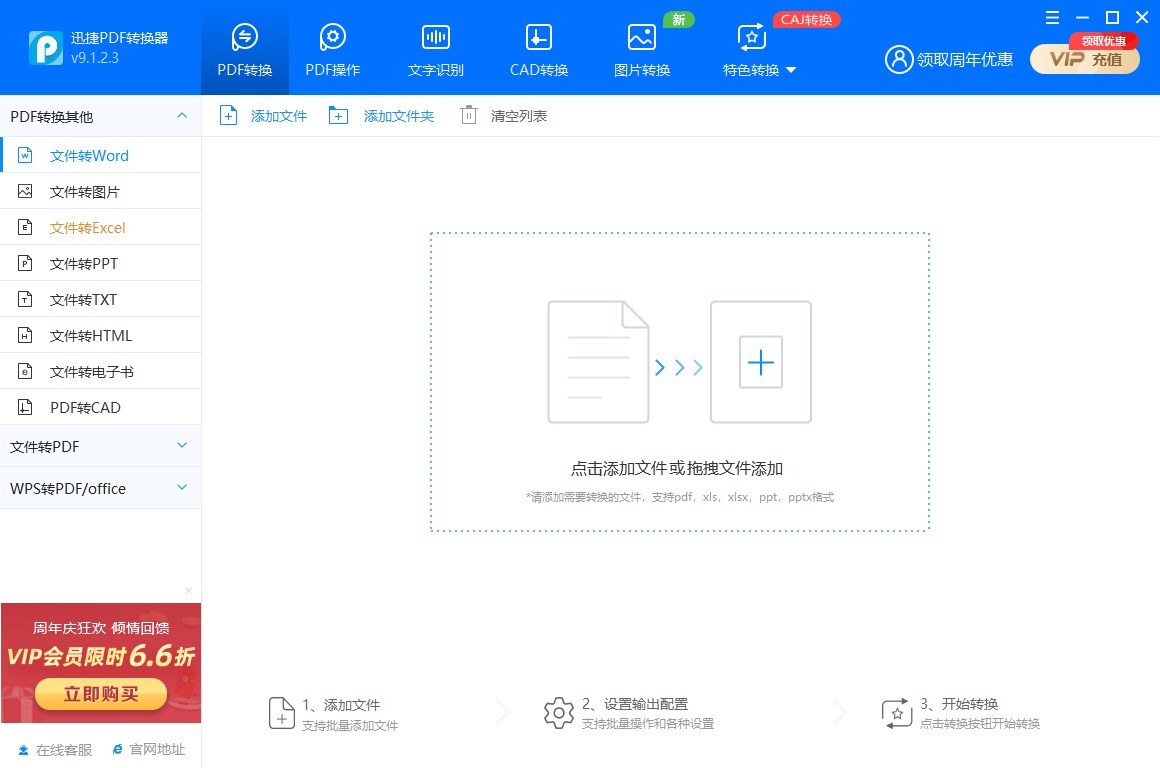
1、多种格式转换
支持WORD、PDF、EXCEL等格式任意转换。
2、转换快速质量保障
搭配多核心CPU处理技术快速提高工作效率。
3、界面清晰体验舒心
简单便捷的交互与界面设计操作简单舒心体验。
4、轻松拖拽批量转换
支持用鼠标拖拽文件至工作界面实现轻松转换。
1、十大转换模式:文件转Word、文件转Excel、文件转PPT、文件转换HTML、图片转PDF、文件转TXT、文件转IMG、Word转PDF、PPT转PDF、Excel转PDF。
2、支持自定义文件输出路径。
3、支持自定义转换页面范围,快速转换需要的内容页面,无需从头到尾进行转换。
4、支持转换加密后的PDF文件,智能识别轻松转换。
5、支持批量转换PDF文件,满足企业用户的需求。新版本支持任意文件格式批量转换。
6、转换速度快,效果良好,可较好地保留PDF文档中的图片、超链接、布局。
7、高质量精准转换,轻松实现复杂内容完美转换。
8、不依赖于Adobe Acrobat,Acrobat Reader 软件。
9、提供人工在线协助服务,帮助解决转换过程当中遇到的难题。
10、附加服务:人工OCR文字识别处理、图片水印去除、加密文档解密等。
1、运行软件
用户先在电脑中安装迅捷PDF转换器,双击运行软件

2、选择功能
切换顶部与左侧菜单,找到需要使用的转换功能
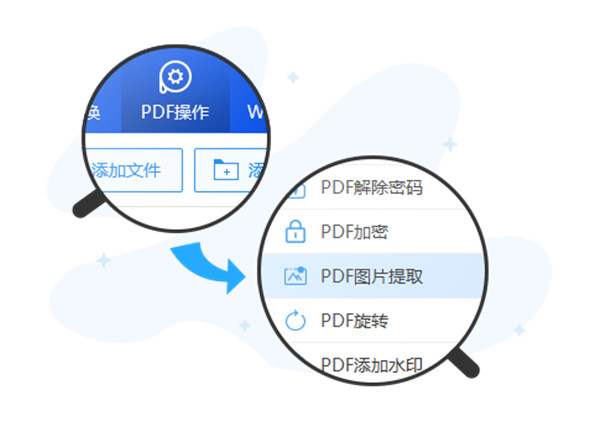
3、添加转换文件
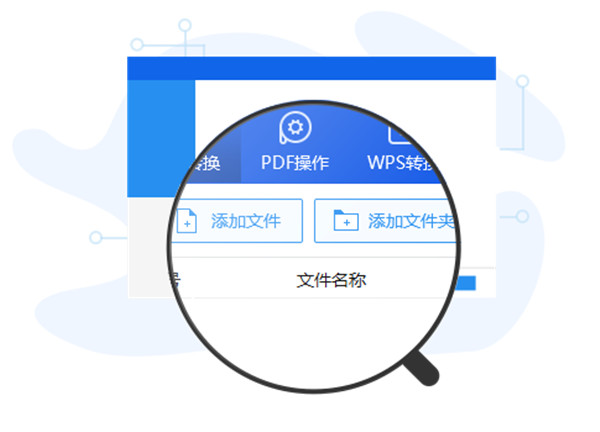
点击界面上方“添加文件”可以转换单个文件,点击“添加文件夹”可以将文件夹中的文件一起转换
4、设置导出文件
点击界面右下方“浏览”按钮,在弹出的选择窗口中为转换后的文件选择一个存储路径,也可直接点击“原文件夹”将转换后的文档存储到原文件夹中

5、点击转换
点击右下方转换按钮,等待数秒之后就可以查看转换完毕的文件

1、 为什么文件添加后,却无法在转换器中显示?
答:不同格式的转换,需先选择对应的转换功能,如无法正常添加文件,检查功能是否选择正确。
2、 为什么会出现转换失败的情况?
答:检查文件是否损坏、网络是否正常,或者重新进行转换。
3、为什么转换过程会出现卡顿?
答:检查文件是否较大,文件越大转换时间相应的也会长一些。
4、为什么将PDF转换成Word文档后,还是不能编辑?
答:首先确认转换是否成功,然后检查PDF文件是否为扫描PDF文件,如文件为扫描文件,则可使用扫描PDF转Word功能
展开内容

v1.3.5.0/1.92M/2026-06-22
捷速PDF转换器电脑版是一款操作简便、功能全面的PDF格式互转与处理工具,支持将PDF文件高质量转换为Word、Excel、PPT、图片及纯文本等多种常见格式,同时也支持批量处理和指定页码范围转换。
 查看
查看
 查看
查看
 查看
查看

8.9/101.52M
Coolutils Total PDF Converter是一款专业的多格式文档与PDF互转处理工具。软件支持将PDF快速转换为 DOC、XLS、HTML、PNG、JPEG、TIFF、EPS 等数十种文本与图像格式,同时可将 DOC、DOCX、XLS、RTF 等文档反向批量
 查看
查看

9.1/145.53M
ViewCompanion Premium是一款专业多格式文档浏览与转换软件,支持查看并处理超过30种专业格式,包括 PLT、CGM、Gerber 等 CAD 图纸和 Adobe PDF、Autodesk DWF、TIFF 等常见文档。
 查看
查看
 查看
查看
 查看
查看
 查看
查看